


Как разместить программу энергосбережения в ГИС «Энергоэффективность»: пошаговая инструкция
После разработки и утверждения программы энергосбережения сведения о ней необходимо внести в ГИС «Энергоэффективность».
На практике этот процесс вызывает немало вопросов: где создать программу, как правильно внести мероприятия, куда заносить финансирование и экономию ресурсов, какие разделы заполняются автоматически и что необходимо проверить перед подписанием.
В этой инструкции разберём весь процесс последовательно — от создания карточки программы до её проверки и подписания.
Важно: интерфейс ГИС «Энергоэффективность» может изменяться. Названия отдельных кнопок и расположение элементов могут незначительно отличаться, однако общий порядок работы сохраняется.
Что подготовить до начала работы
Перед входом в ГИС рекомендуем подготовить основные сведения из программы энергосбережения:
- период реализации программы;
- базовый год, указанный в утверждённой программе и документах по целевым уровням снижения потребления ресурсов;
- сведения о разработчике программы;
- цели и задачи программы;
- перечень объектов организации;
- перечень энергосберегающих мероприятий;
- сроки реализации каждого мероприятия;
- источники и объёмы финансирования по годам;
- плановую экономию энергетических ресурсов в натуральном выражении;
- плановую экономию в денежном выражении;
- целевые показатели;
- файл утверждённой программы, если его необходимо приложить;
- электронную подпись, используемую организацией для подписания документов в ГИС.
Лучше иметь эти данные перед собой до начала заполнения. Это позволит не возвращаться постоянно из ГИС к исходной программе.
Шаг 1. Войдите в личный кабинет ГИС «Энергоэффективность»
Для внесения программы пользователь должен работать в личном кабинете с соответствующими правами, например с ролью «Декларант» или «Руководитель».
На главной странице выберите раздел «Программы повышения энергоэффективности».
Откроется перечень ранее созданных программ вашей организации.
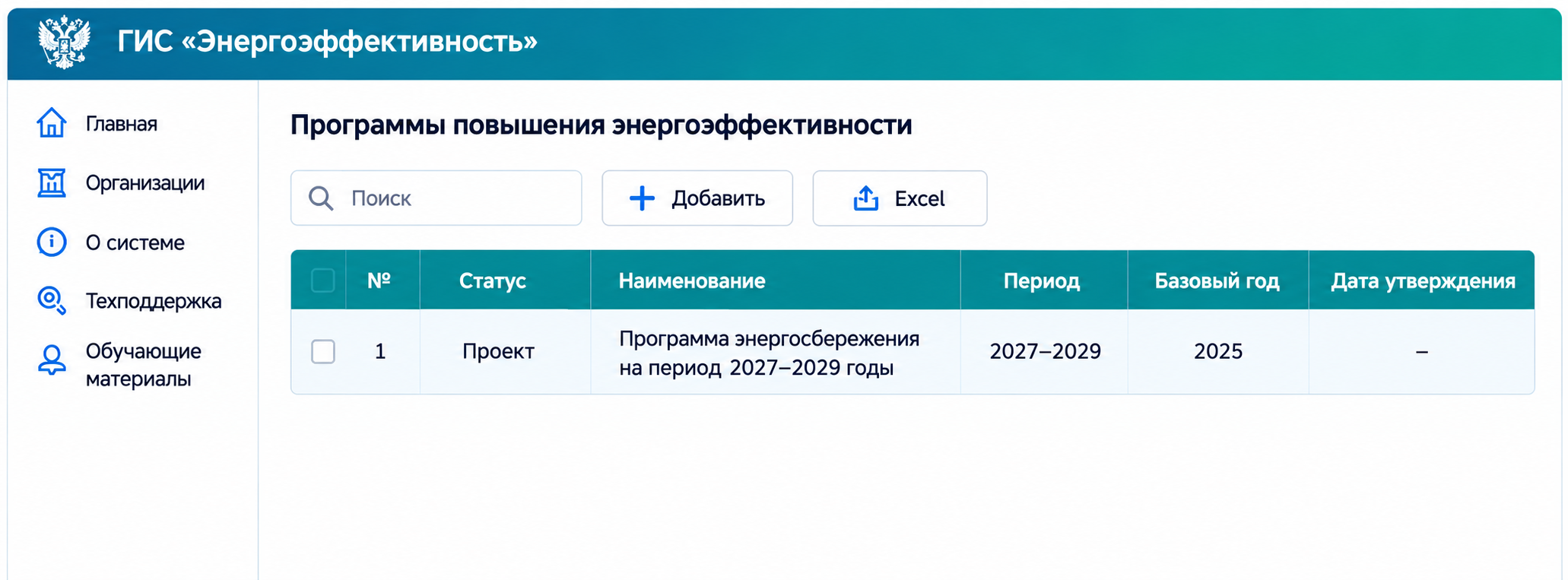
Шаг 2. Создайте новую программу
В верхней части страницы нажмите кнопку «Добавить».
Система создаст новую карточку программы со статусом «Проект». Пока программа находится в этом статусе, её можно редактировать и дополнять.
Шаг 3. Заполните основную карточку программы
Заполните поля карточки в соответствии с утверждённой программой энергосбережения.
Особое внимание обратите на период реализации и базовый год. Не следует выбирать базовый год произвольно или только исходя из того, за какой год уже имеется готовая отчётность. В ГИС необходимо переносить сведения из утверждённой программы и документов, на основании которых определены целевые показатели.
Например, для программ на период 2027–2029 годов в документах по установлению целевых уровней снижения потребления ресурсов может использоваться 2025 год в качестве расчётной базы.
Заполните остальные предусмотренные системой поля: тип программы, основание для разработки, цели, задачи, планируемые результаты и ответственного.
Если программа разработана самой организацией и отдельный разработчик отсутствует, в поле с наименованием разработчика можно руководствоваться подсказками и действующей инструкцией ГИС.
После заполнения нажмите «Сохранить».
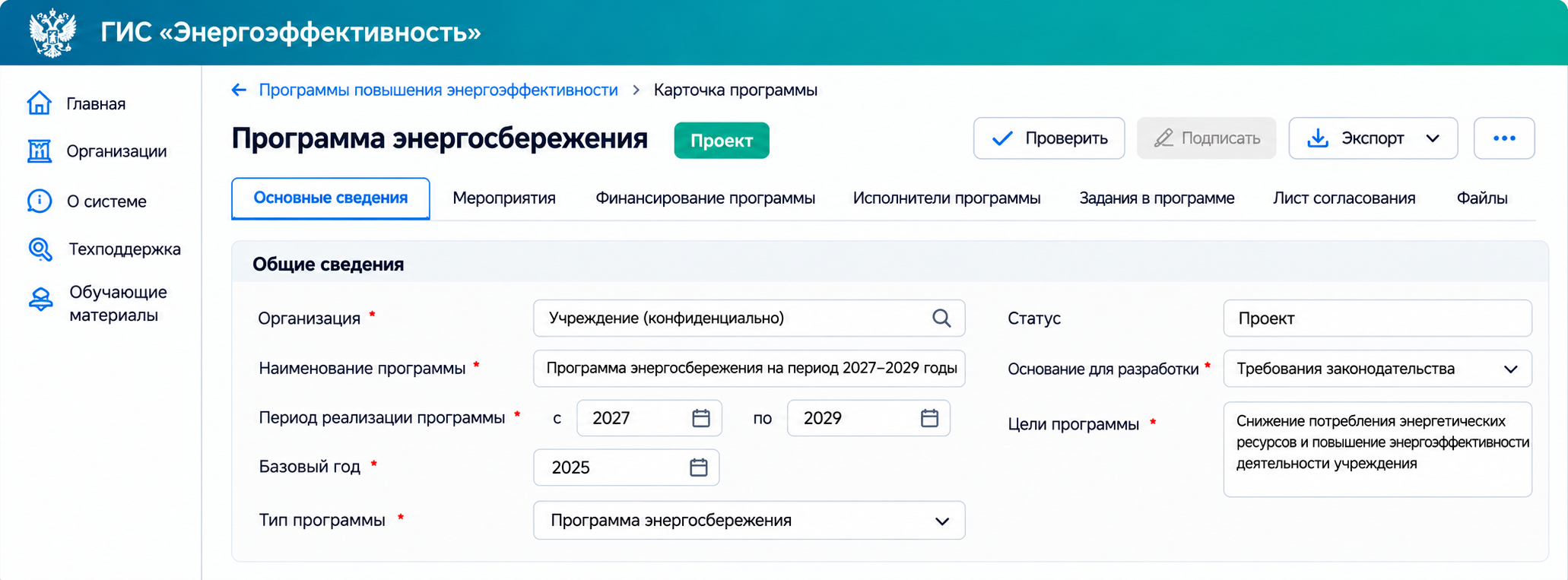
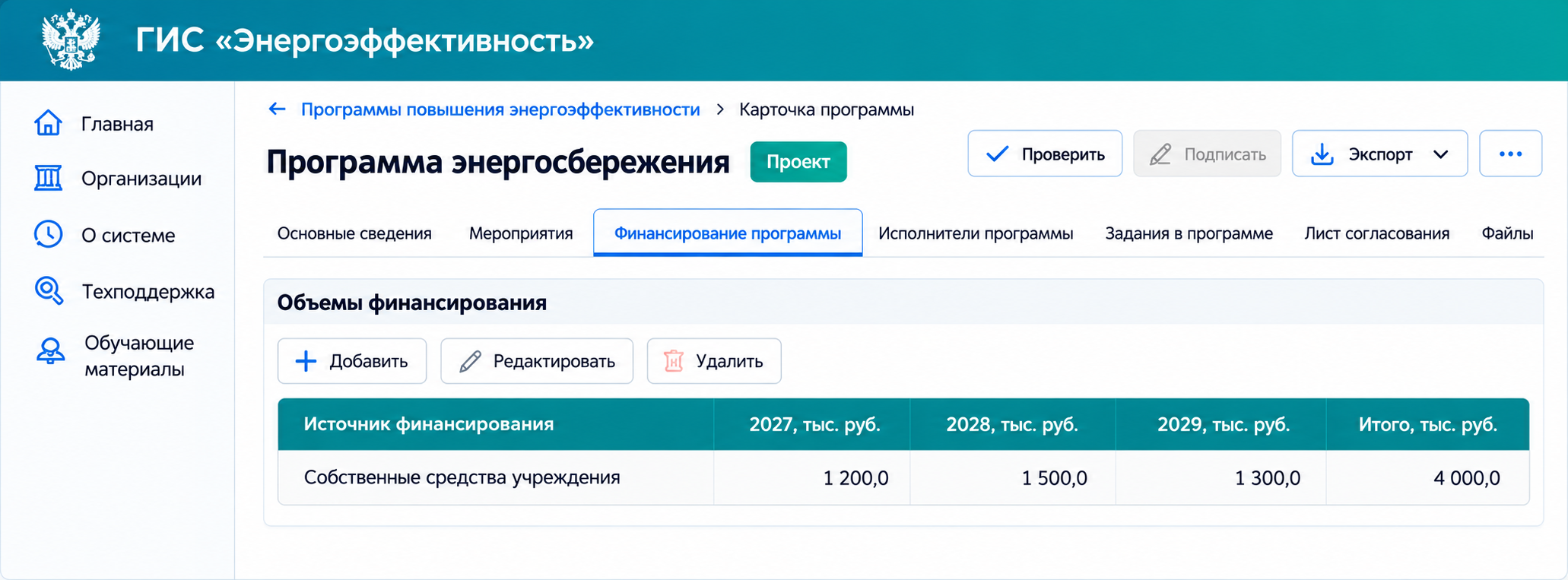
После сохранения становятся доступны дополнительные вкладки программы, в том числе:
- «Мероприятия»;
- «Финансирование программы»;
- «Исполнители программы»;
- «Здания в программе»;
- «Лист согласования»;
- «Файлы».
Также становятся доступны действия по редактированию, проверке, подписанию и экспорту данных.
Шаг 4. Добавьте мероприятия программы
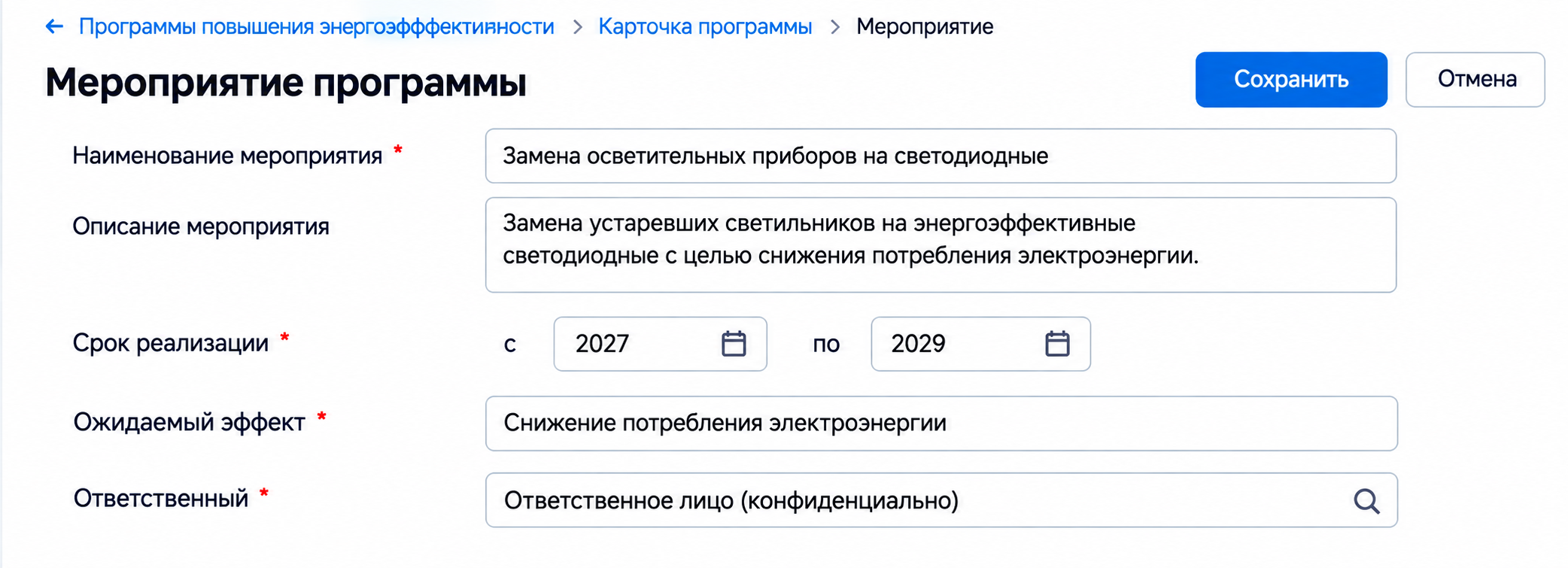
Перейдите на вкладку «Мероприятия» и нажмите «Добавить».
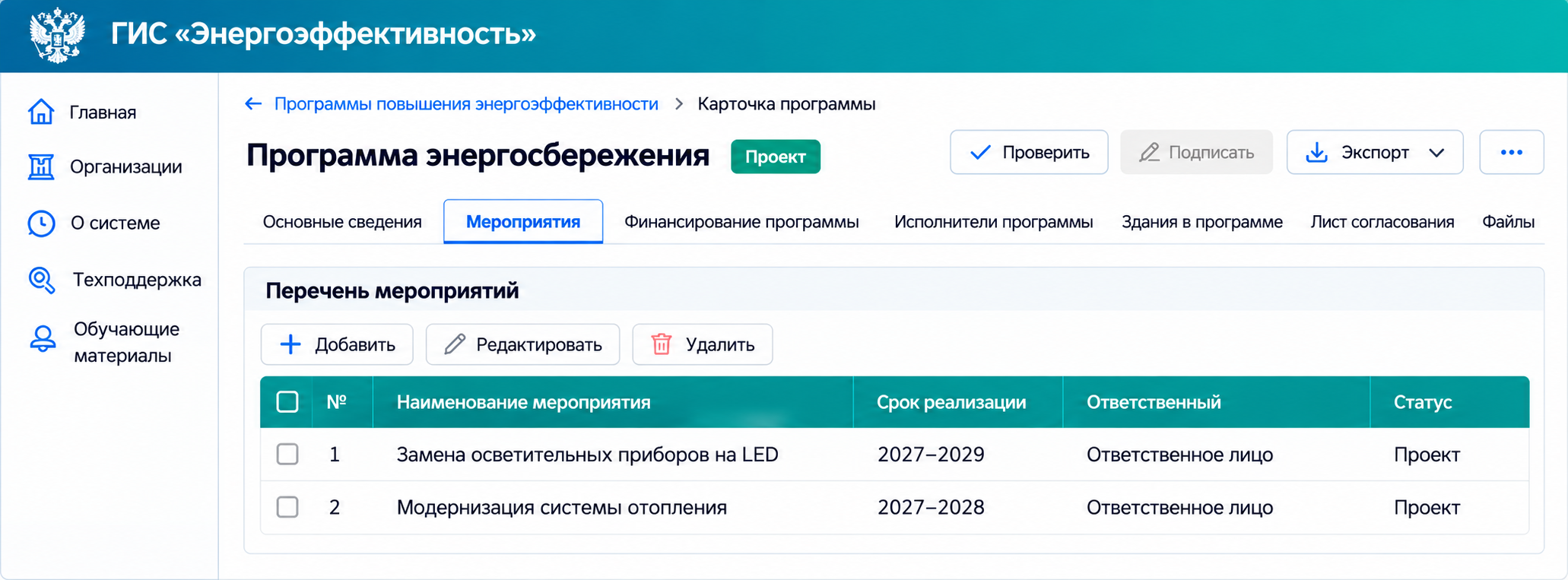
Каждое мероприятие программы вносится в ГИС отдельно.
В карточке мероприятия необходимо выбрать объект, к которому оно относится.
Наименование мероприятия выбирается из справочника ГИС. Подберите вариант, максимально соответствующий мероприятию, указанному в утверждённой программе.
После выбора мероприятия часть полей может заполняться системой автоматически.
Далее укажите:
- дату начала реализации;
- плановую дату окончания;
- другие сведения, запрашиваемые системой;
- при необходимости — примечание.
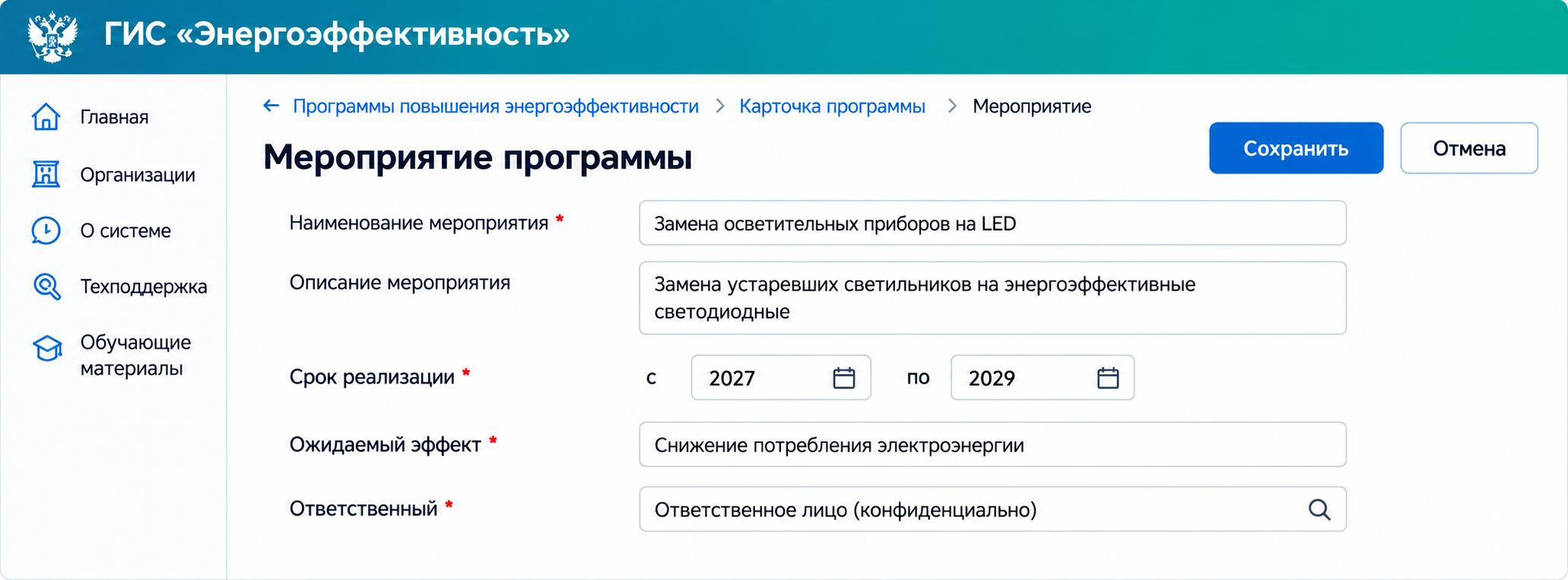
Если одно мероприятие реализуется на одном объекте в течение нескольких лет, в зависимости от структуры программы можно указать общий период его реализации, а не создавать несколько одинаковых записей без необходимости.
После заполнения нажмите «Сохранить».
Если нет кнопки «Добавить»
Одна из неочевидных проблем ГИС — отсутствие кнопки добавления мероприятия.
В таком случае необходимо проверить сведения об объекте или здании. Если в карточке указана дата окончания его использования, система может не позволить планировать для такого объекта новые мероприятия.
Проверьте данные объекта и при необходимости актуализируйте их.
Шаг 5. Заполните финансирование мероприятия
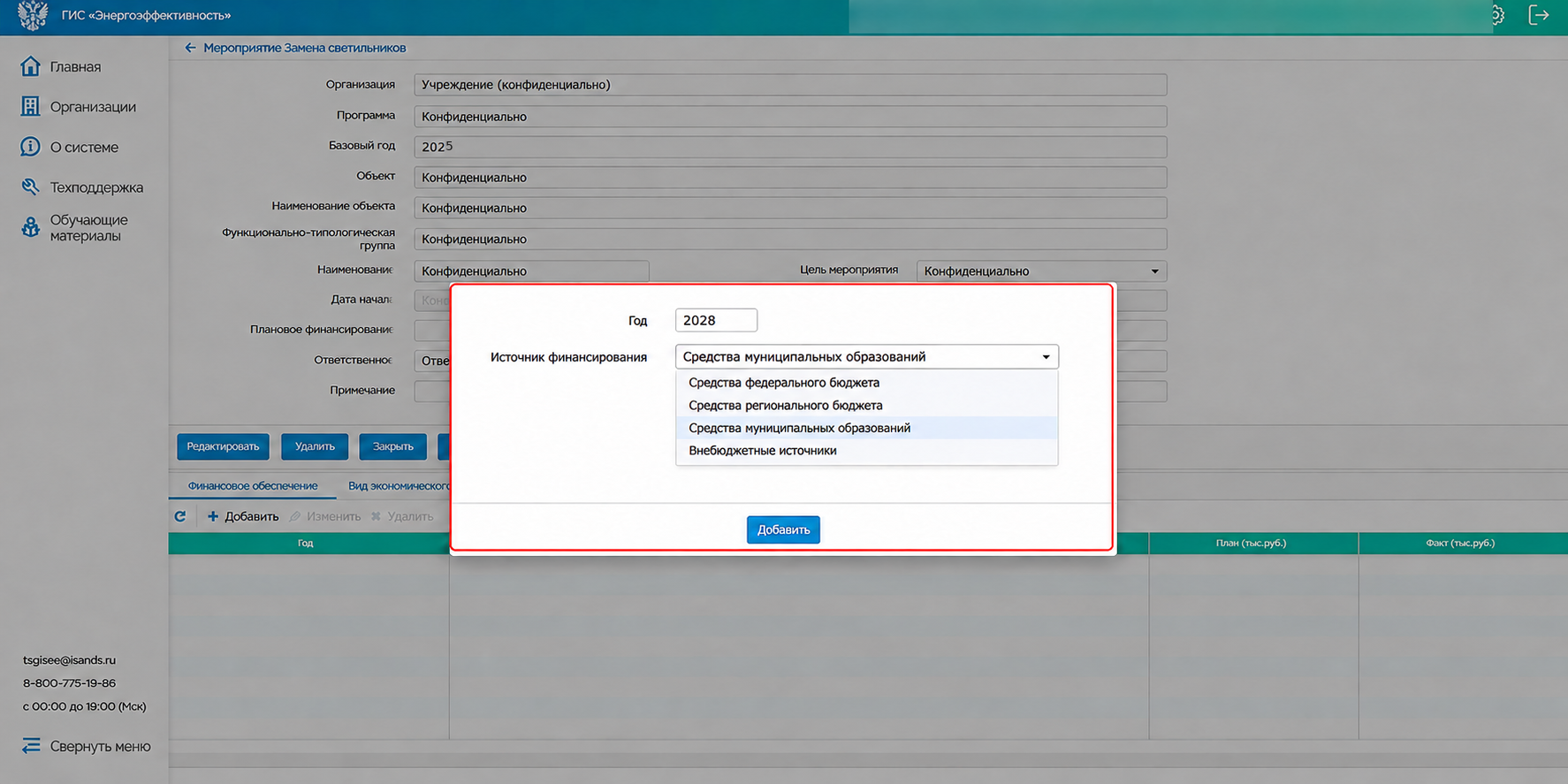
После сохранения мероприятия откройте раздел, связанный с его финансовым обеспечением, и нажмите «Добавить».
Внесите сведения о запланированном финансировании:
- год;
- источник финансирования;
- сумму.
Если расходы предусмотрены в нескольких годах, суммы необходимо распределить по соответствующим годам и источникам в соответствии с программой.
Практический совет: перед внесением программы удобно заранее подготовить таблицу вида «мероприятие → год → источник финансирования → сумма». Это значительно ускоряет заполнение ГИС.
Шаг 6. Укажите экономию энергетических ресурсов
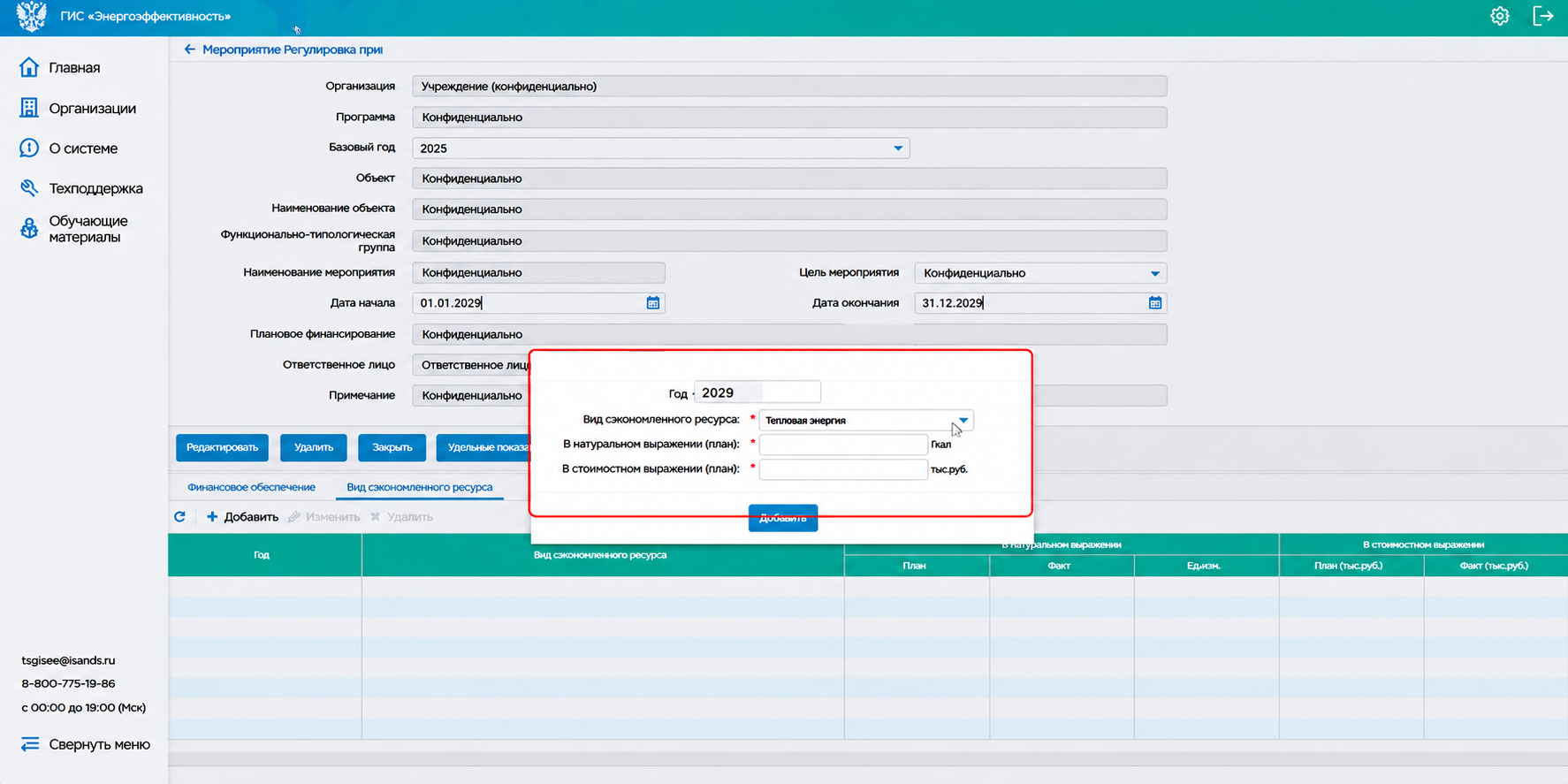
Перейдите в раздел, где указывается вид сэкономленного ресурса, и нажмите «Добавить».
Выберите соответствующий ресурс и внесите плановые показатели экономии из программы:
- экономию в натуральном выражении;
- экономию в стоимостном выражении;
- другие показатели, предусмотренные системой.
Значения должны соответствовать расчётам, заложенным в утверждённой программе энергосбережения.
Если мероприятие обеспечивает экономию нескольких видов ресурсов, сведения по каждому ресурсу необходимо внести отдельно.
Шаг 7. Заполните целевые показатели
Перейдите на вкладку «Целевые показатели».
Нажмите «Добавить» и выберите соответствующий показатель.
Значения необходимо переносить из расчётной части программы с учётом предусмотренной в ГИС методики.
Перед заполнением этого раздела желательно иметь перед собой отдельную таблицу целевых показателей программы.
Шаг 8. Повторите действия для всех мероприятий
Каждое мероприятие программы необходимо занести в ГИС отдельно.
Для каждого мероприятия проверьте:
- объект;
- наименование;
- даты реализации;
- финансирование;
- виды сэкономленных ресурсов;
- плановые показатели;
- целевые показатели.
После внесения всех мероприятий вернитесь в основную карточку программы.
Что ГИС формирует автоматически
Некоторые итоговые разделы программы формируются системой на основании ранее внесённых данных.
Например, сведения в разделе «Финансирование программы» формируются на основании финансового обеспечения отдельных мероприятий.
Раздел «Здания в программе» также связан с объектами, которые были указаны при внесении мероприятий.
Поэтому если итоговое финансирование или перечень объектов выглядят неверно, в первую очередь необходимо проверить карточки отдельных мероприятий.
Нужно ли заполнять раздел «Исполнители программы»
Этот раздел часто вызывает вопросы при первоначальном размещении программы.
Сведения об исполнителях связаны прежде всего с фактической реализацией мероприятий. Если мероприятие только запланировано и ещё не выполнено, не следует отражать его как уже реализованное.
К этому разделу возвращаются по мере исполнения программы и формирования фактической отчётности.
Шаг 9. Загрузите файл программы
Перейдите на вкладку «Файлы».
Здесь можно прикрепить утверждённую программу энергосбережения и другие документы, предусмотренные порядком работы в системе.
Нажмите «Добавить», заполните сведения о документе и загрузите файл.
После успешной загрузки документ появится в перечне файлов программы.
Шаг 10. Обязательно выполните проверку
Перед подписанием программы нажмите кнопку «Проверить».
Это один из самых важных этапов размещения программы.
ГИС выполняет автоматическую проверку внесённых сведений и формирует протокол. Если система обнаружит замечания, используйте их как чек-лист: последовательно исправьте ошибки и повторно выполните проверку.
Не рекомендуем переходить к подписанию, пока остаются непонятные или неустранённые замечания.
Что проверить дополнительно перед подписанием
Даже если автоматическая проверка завершилась успешно, рекомендуем вручную проверить:
- период реализации программы;
- базовый год;
- перечень объектов;
- все ли мероприятия внесены;
- даты реализации мероприятий;
- финансирование по годам;
- источники финансирования;
- натуральную экономию ресурсов;
- стоимостную экономию;
- целевые показатели;
- приложенные файлы.
Особое внимание уделите итоговым суммам. Они формируются из данных отдельных мероприятий, поэтому ошибка в одной карточке может повлиять на итоговые показатели всей программы.
Шаг 11. Подпишите программу
После того как все сведения внесены и проверены, программу необходимо подписать электронной подписью.
В карточке программы нажмите «Подписать» и подтвердите действие.
После успешного подписания статус программы изменится, а информация об электронной подписи будет отражена в системе.
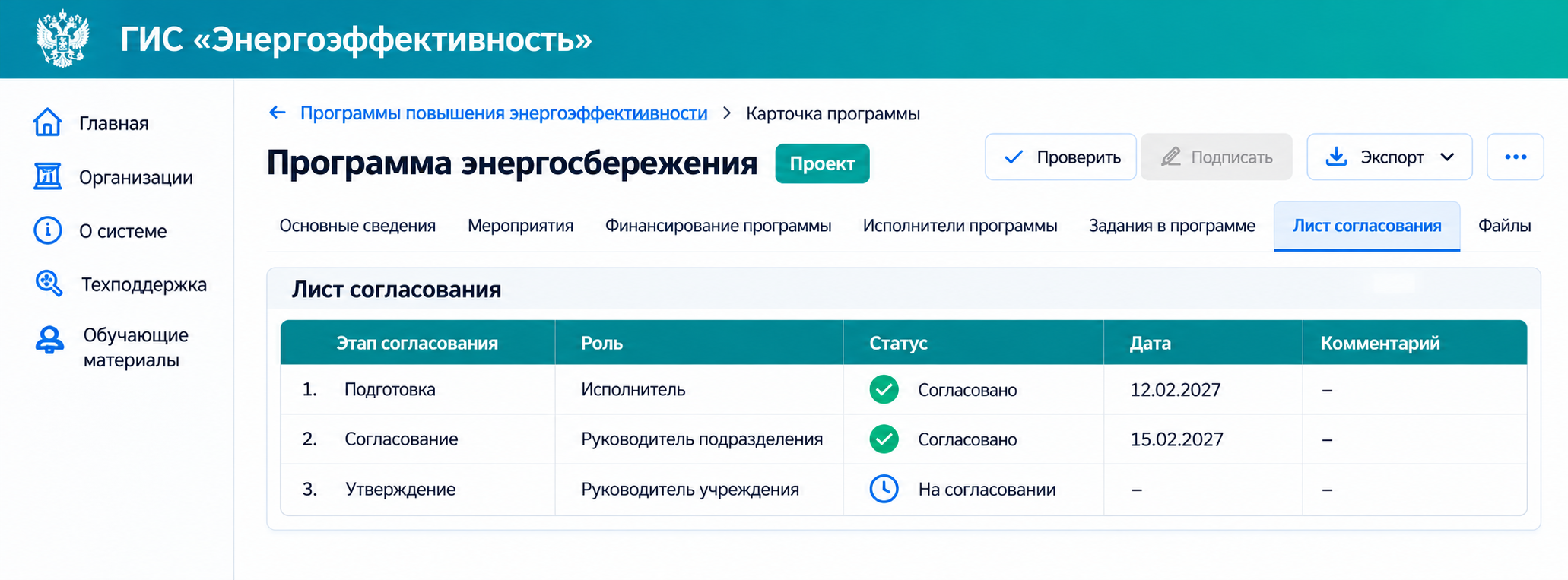
Важно: после подписания редактирование ограничивается
Это один из ключевых моментов работы с ГИС.
После подписания обычное редактирование программы становится недоступным или существенно ограничивается.
Поэтому нажимать кнопку «Подписать» следует только после окончательной проверки программы.
Если после подписания обнаружена существенная ошибка, порядок её исправления лучше уточнять в технической поддержке ГИС с учётом текущего статуса программы.
Как выгрузить программу из ГИС
После внесения данных программа может быть доступна для экспорта в формат Excel.
Через соответствующую функцию системы можно получить данные программы для дополнительной проверки, анализа и подготовки отчётности.
Частые ошибки при размещении программы
1. Пользователь сразу пытается исправлять итоговое финансирование
Итоговое финансирование формируется на основании данных отдельных мероприятий. Сначала проверьте финансовое обеспечение каждого мероприятия.
2. Не появляется кнопка добавления мероприятия
Проверьте карточку объекта или здания. Возможно, в ней указана дата окончания использования.
3. Одно и то же мероприятие без необходимости создаётся несколько раз
Проверьте период реализации мероприятия. В ряде случаев корректнее указать единый период выполнения.
4. Не совпадает итоговая сумма программы
Проверьте суммы, годы и источники финансирования по каждому мероприятию.
5. Для ещё не реализованных мероприятий вносятся фактические исполнители
Раздел, связанный с исполнением программы, необходимо заполнять по мере фактической реализации мероприятий.
6. Программа подписывается до окончательной проверки
После подписания возможность обычного редактирования ограничивается. Сначала выполните автоматическую проверку и вручную сверьте итоговые показатели.
Краткий чек-лист перед подписанием
- указан правильный период программы;
- указан базовый год из утверждённой программы;
- внесены необходимые объекты;
- внесены все мероприятия;
- заполнено финансирование мероприятий;
- указана плановая экономия ресурсов;
- заполнены целевые показатели;
- итоговые суммы сверены с утверждённой программой;
- необходимые файлы загружены;
- автоматическая проверка ГИС выполнена;
- замечания протокола устранены.
После этого программу можно подписывать.
Если программа энергосбережения ещё не разработана
Размещение сведений в ГИС — это завершающий этап. До него необходимо правильно определить целевые показатели, сформировать перечень мероприятий, рассчитать плановую экономию ресурсов и финансовый эффект, а также определить объёмы и источники финансирования.
ООО «Межрегиональная Энергосберегающая Компания» разрабатывает программы энергосбережения для государственных и муниципальных учреждений, организаций с государственным или муниципальным участием, регулируемых организаций и других категорий заказчиков, а также оказывает сопровождение при размещении сведений в ГИС «Энергоэффективность».
Если вам необходима помощь с разработкой программы энергосбережения или её размещением в ГИС, оставьте заявку на сайте или свяжитесь с нашими специалистами.
Главное
Размещение программы в ГИС проходит значительно проще, если заранее подготовить данные в той же последовательности, в которой они потребуются в системе:
программа → объект → мероприятие → сроки → финансирование → экономия ресурсов → целевые показатели → проверка → подписание.
И главное — не подписывайте программу до окончательной проверки внесённых сведений.
